公告

有選擇障礙的朋友 歡迎line我們幫您挑選最合適的機種id:fdzonerom

"公益平板計畫"
徵求大家閒置平板,舊換新折抵活動(依照機器狀況最高折價500元),我們會將平板整理後開放申請,無償提供給需要幫助的人或是做為偏鄉學童的教學使用~

如需老機折抵或申請企劃歡迎加line:fdzonerom諮詢~
顯示具有 教學區 標籤的文章。 顯示所有文章

2025年7月11日 星期五

HY260PRO 新手用戶 手把手操作教學 使用技巧大公開

新款投影機 第三團已全部出貨完成~大家這兩天應該會陸續收到

還沒跟上團購的朋友可以先看看開箱文,等下一團開團吧~

https://fdzonerom.blogspot.com/2025/04/fdz-hy260pro.html


趁今天有空檔來寫一下這台的細部教學,有些是說明書上沒說的

開箱後第一件事   鏡頭膠膜拿掉


2024年7月29日 星期一

[純分享] 用HY300pro投影機 看奧運賽事的方法

這次巴黎奧運轉播除了華視跟公視,剩下就愛爾達體育

用某博盒子撐了一天,實在是覺得太卡了,畫面一直斷掉(大概是太多人看,源頭頻寬不夠)


只好用新台幣來解決了XD

查了一下網路上網友分享最便宜的方案

從line禮物買  40天160元(可以家人朋友一起share  最多可以三個裝置同時使用)

三個人平分每人不到一杯手搖飲的錢

時間到不會繼續扣款訂閱,還滿方便我們這種追短期比賽的人

2024年6月4日 星期二

HY300 pro FDZ超值投影機團 貼心使用tips

最近這幾天第一團的朋友應該會陸續收到機器

這邊整理幾個小小的使用tips

2024年4月11日 星期四

YT 背景播放無廣告破解版 失效解決方法

前些日子發現之前預裝的yt破解版本最近打開都無法看


連假後來寫一篇解方~XD

2024年1月5日 星期五

[低調] 魔改無限GOOGLE相簿 教學

昨天看到好多人敲碗教學

只好今天出貨完,加班來寫一下詳細教學😉


首先準備一台ROOT好的安卓平板或手機

需要MAGISK 24.3以上

我們這個範例是用最新MAGISK 26.4

2023年5月11日 星期四

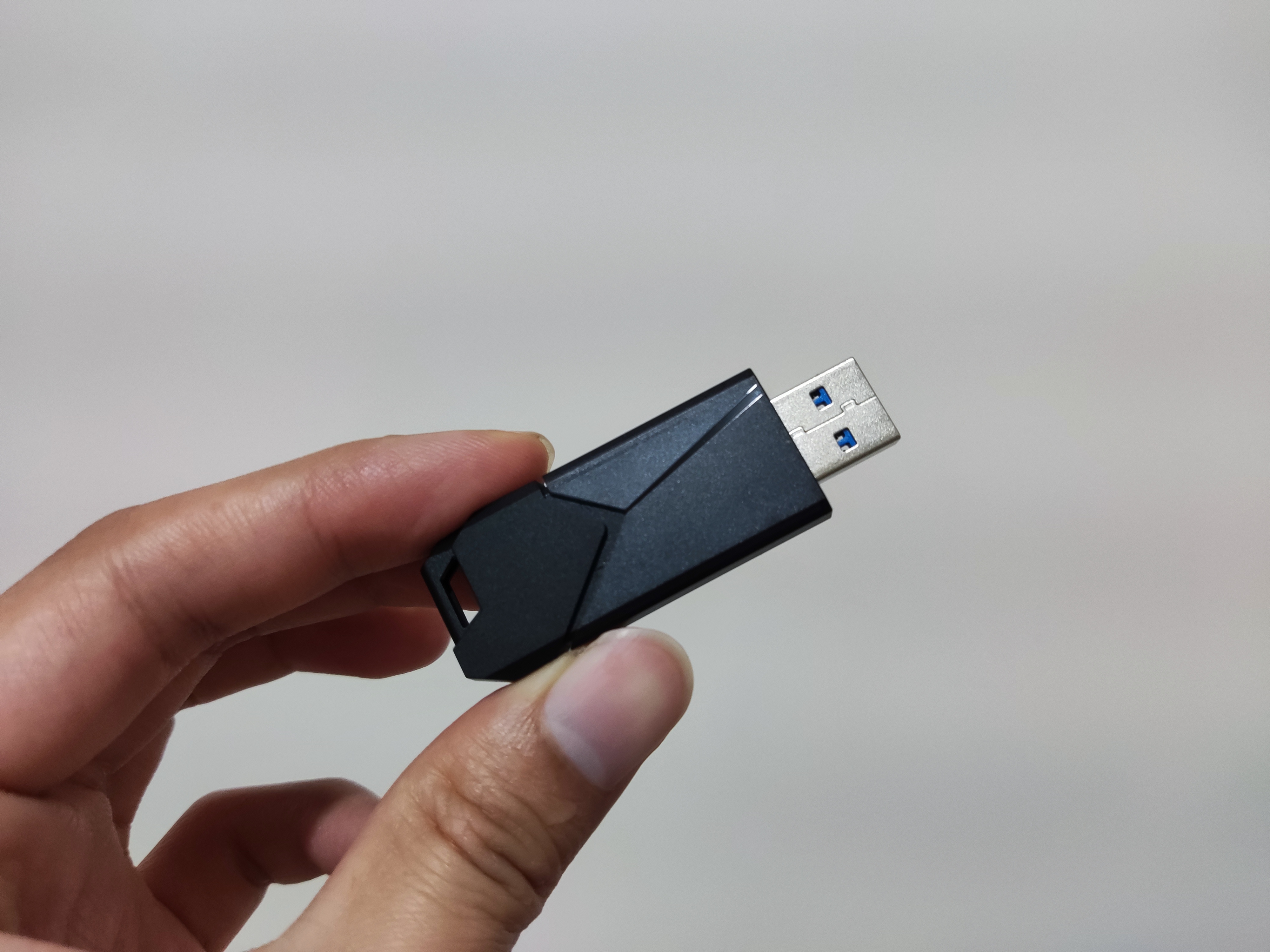
一鍵自動還原隨身碟 使用教學

一鍵自動還原隨身碟,跟我們買win平板、掌機、筆電、minipc都可以加購

有這個隨身碟,中毒、系統玩爛掉或系統變超級慢,只要簡單的幾個動作就可以恢復一尾活龍


近期觀察9成以上的網友都會加購隨身碟,不過好像有些網友還不太會用~

整個過程超級簡單,這邊就幫大家做一個比較詳盡的教學(雖然只有兩個步驟😂)

2023年1月4日 星期三

低預算 省電文書機 miniPC 如何選擇?

昨天有網友說他想要買minipc但不知道該如何選?

M6,M6s,mini-s,gk3v pro
看到眼花撩亂0.0!
這幾台效能上大致都在同一水平

不過都有各自的強項


M6 體積超小,而且支援PD充電器,有商務攜帶外出需求的超適合。NVME SSD讀寫速度高,CPU這四台裡面最強。
前一代開箱文:https://fdzonerom.blogspot.com/2022/05/morefine-m6-16500g-minipc-15w.html
(新版升級n6000 CPU,其他外觀都相同)

2021年9月14日 星期二

macbook 使用FDZ wintogo雙系統優化SSD 驅動安裝技巧

我們的優化外接SSD開團 後續也進化了好幾個版本了,最新的win10+11
準備來測試看看舊的macbook能不能直上,讓他完美運作。

小弟對mac實在有夠不熟,整個不太會用XD,如果有說錯的地方大家在提醒我一下~
花了一個下午摸索macbook的安裝驅動流程,終於完美使用windows

wintogo 優化雙系統SSD,讓您不用重灌系統,插上後macbook直接變身多系統!!
不影響原本的macos,不使用時可以切換回去。

過程中主要卡關兩個部分,大家務必看完再用喔,不然也會跟我一樣卡很久~~

流程只要做過一次就可以了,未來用此機器開wintogo都可以正常使用


首先在您的macos系統內找一下: "啟動切換輔助程式"


打開後  選上面的 "動作" - "下載windows支援軟體"

選擇儲存位置,我是佔放桌面


下載會跑一陣子,我測試的這台macbook pro下載檔案大概2.1G

下載後請準備一個exfat格式的隨身碟


將WindowsSupport資料夾複製到隨身碟
因為macos只有支援exfat格式,ntfs格式不能寫入,沒辦法直接copy到外接ssd內

關卡一!!!  macbook預設是不允許外接系統開機
需要先解開

重開機command+R按住

會進入macos復原,輸入密碼後

選擇上方的"工具程式"--"開機安全性工具程式"

分別把裡面的兩個選項調整一下

「安全開機」選擇「無安全性」

「允許的開機媒體」選擇「允許從外部或可卸除式媒體開機」


重新開機,按著鍵盤option鍵
會出現開機磁碟選擇,選efi boot這個
這時就可以開進windows開機選單囉!!!  有win10跟11可以自由選擇切換


預設系統為win10,選win10會直接進系統

如選win11電腦會在重開機一次進入,這時要在重啟時option鍵再叫一次選擇開機磁碟才會進win11

預設系統可以在  開始圖示--右鍵--執行-- msconfig --enter
"開機"標籤做預設值調整


關卡二!!!
進系統後,先把WindowsSupport\BootCamp\Drivers\Apple  資料夾裡面的
AppleUSBVHCI這個資料夾剪下貼到上第一層WindowsSupport資料夾
PS:如果沒移除來,在執行boot camp裡面的setup會卡住跑不完....不知道是不是蘋果故意放的bug....

最後會長這樣

然後再執行boot camp裡面的setup.exe
安裝中


裝好後"裝置管理員" 裡面還有幾個裝置無驅動
右鍵,點更新驅動程式
把搜尋資料夾指向 WindowsSupport資料夾
補完驅動就完工囉!!可以完美使用


最後看一下系統內容
原來這台macbook pro是intel i5-8259U


win11步驟也是跟win10一樣,我們就不再重複

最後給大家看一下在macbook pro完美運行的win10跟win11 


2016年12月21日 星期三

關於supersu的更新問題排除教學

適用機型:intel z83xx全系列  安卓系統

近期有很多客戶在詢問supersu更新失敗該怎麼排除

supersu好像從2.46版後每更新一次都會搞掛原本root好的狀態

如果平板通知列有出現請你更新su二進制檔案  請務必不要點更新 (這個點下去會失去root)


排除方法一:


到設定--應用程式--往左滑2下  supersu 找到supersu 點移除更新

到google play  右上角三點 自動設定的勾勾取消


排除方法二(如果root已經失效的請用此法)


下載最新版supersu  zip檔案
http://www.supersu.com/download


將下載的zip檔案放到平板安卓系統的儲存空間

然後安裝"模擬終端機"

可以到這邊下載apk或是到google play上安裝

裝好後打開  輸入reboot recovery  按下enter


系統會重開進twrp


選install -- 找剛剛放進去的supersu zip檔案
滑動下面滑桿  刷入


跑完後回到最前頁
選reboot   選system  重開進系統就完成囉!!


2015年6月9日 星期二

WSKEN microUSB磁吸充電線 傳輸線 開箱&使用注意事項

第一批次,今天明天大家會陸續收到

盒子還滿精美的,裡面有1條線+2個接頭
並且有附帶一個綁帶

大家收到後,請不要手癢馬上開始亂玩,不然會跟我一樣發生悲劇Orz
麻煩請先閱讀裡面的說明書


這個就是偶發生悲劇的狀況
千萬不要在沒接任何裝置的狀態下,直接把頭塞到磁吸線上!!
磁力強到徒手拔不出來,最後還動用到尖嘴鉗拔出,我的其中一個接頭就受傷了 =   =||||


接頭很小請小心使用,插入會比一般usb線來的緊,裝上時手施力需要一點巧勁,左右左右這樣慢慢塞入

拔除要用他附帶的撬棒
一但插上裝置後請盡量不要沒事把它拔起來
 

先測試一下小米電源,可以完全平貼,在這個例子沒有平貼= 沒裝好(不過每台機器可能深淺不同,還是要看各機器狀況而定)


 線才接上充電器後,會有一個白色指示燈


線材凹槽內的結構


靠上後就可以用拉~


拔除也很簡單,照說明書上寫的  往下壓一下或往上拉一下就可以卸下


 L22 手機測試 正面可以貼平


 背面有一點小空隙


靠上後就會開始充電,整體用起來很方便


另外要注意一點
要當傳輸線用時連接是有方向性的,microusb梯形短邊要和燈號同面!

猜測五個接點設計

分別定義  v-  d+  v+  d-  v-
如果要用到傳輸線功能就要正確接對d+  d-


使用感想:

整體使用起來還滿不錯的,吸力很強,質感很棒,還有銷魂的白色燈光XD

初期使用線的凹槽有些卡卡的(大小做得很精準),吸拔幾次後周邊的金屬磨合後就會很順暢


2014年11月20日 星期四

IFive mx2 win8.1搭配Duos-m 使用教學

不只MX2可以用,所有win8平板都可以使用

首先下載duos-m

duos-x86-1.0.9.5885 這版可以正常全螢幕
链接:http://pan.baidu.com/s/1kTiNmCJ 密码:s3b4


解壓後會看到三個檔案

執行DuOSInstaller.exe


 大概不用一分鐘就安裝完成
  
 安裝完成會跳出一個網頁,可以下載google服務包


點桌面上的DuOS捷徑  第一次開機
熟悉的安卓開機動畫回來了~
 

開機完成~
不用關機,在剛剛下載的google 服務包點右鍵,apply to Duos
等候幾分鐘,系統會自動安裝google play 、gmail等等的服務


完成請點叉叉直接關機~準備改設定檔讓他放到全螢幕
請確認Duos已關機,修改設定檔才有效果
找到 C:\Users\登入名稱\.DuOS\config.xml 檔案(其中.DuOS是隐藏的)打開修改其中的內容

1


將1改為0

 接下來RAM部分  可以自行調配 建議維持原本512
 density 如覺得字體太小可以改成213


儲存後
再打開DuOS,這時就可以全螢幕使用囉
 

安裝apk也超方便,duos開啟的狀態下
直接點兩下apk檔案就會安裝進去


完美的win8工作+娛樂平板  誕生~~!!


mx2 看電子書 還滿適合的


直立狀態