公告

有選擇障礙的朋友 歡迎line我們幫您挑選最合適的機種id:fdzonerom

"公益平板計畫"
徵求大家閒置平板,舊換新折抵活動(依照機器狀況最高折價500元),我們會將平板整理後開放申請,無償提供給需要幫助的人或是做為偏鄉學童的教學使用~

如需老機折抵或申請企劃歡迎加line:fdzonerom諮詢~
顯示具有 刷機教學區 標籤的文章。 顯示所有文章

2024年1月5日 星期五

[低調] 魔改無限GOOGLE相簿 教學

昨天看到好多人敲碗教學

只好今天出貨完,加班來寫一下詳細教學😉


首先準備一台ROOT好的安卓平板或手機

需要MAGISK 24.3以上

我們這個範例是用最新MAGISK 26.4

2023年5月11日 星期四

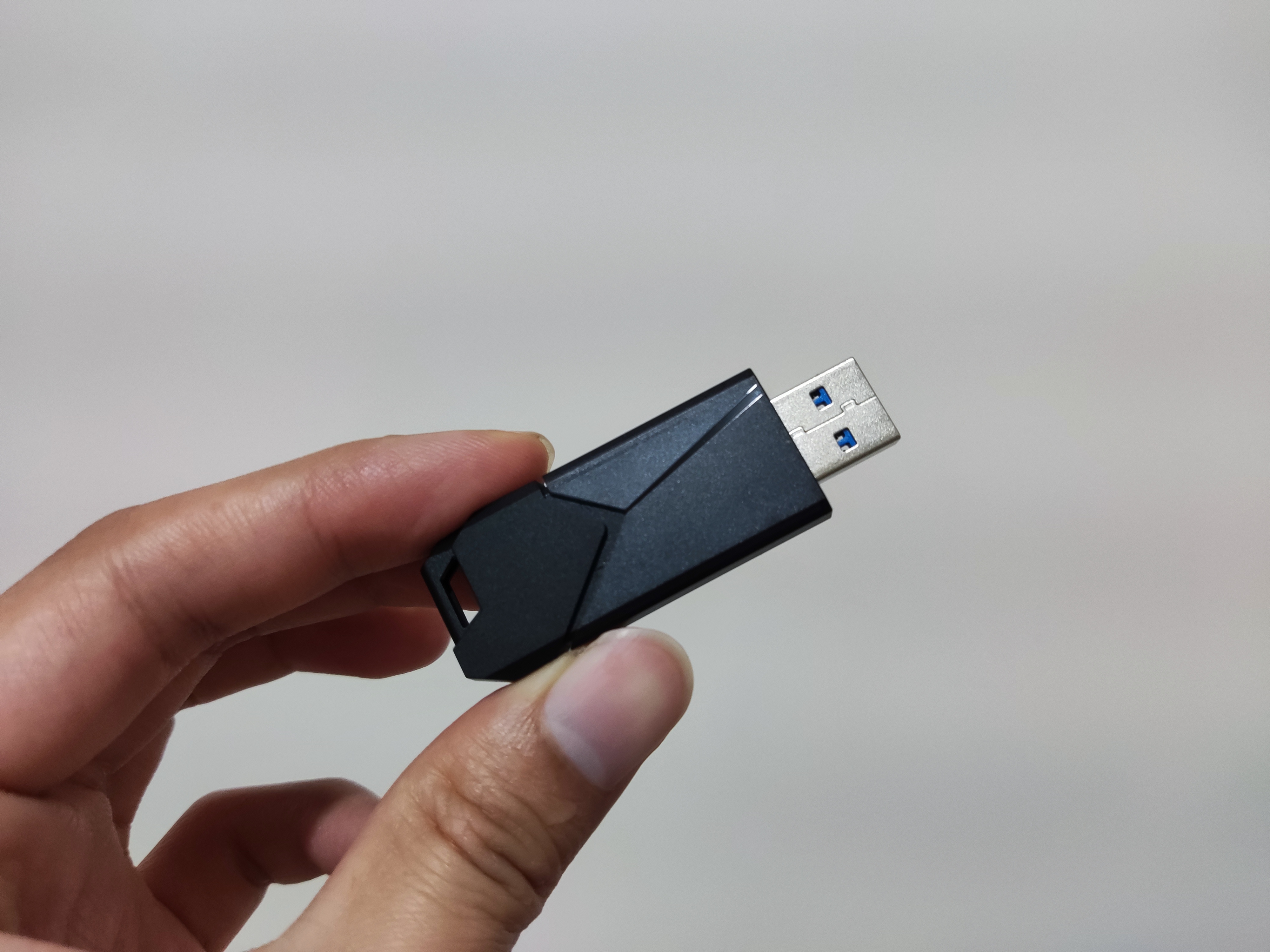
一鍵自動還原隨身碟 使用教學

一鍵自動還原隨身碟,跟我們買win平板、掌機、筆電、minipc都可以加購

有這個隨身碟,中毒、系統玩爛掉或系統變超級慢,只要簡單的幾個動作就可以恢復一尾活龍


近期觀察9成以上的網友都會加購隨身碟,不過好像有些網友還不太會用~

整個過程超級簡單,這邊就幫大家做一個比較詳盡的教學(雖然只有兩個步驟😂)


2016年12月21日 星期三

關於supersu的更新問題排除教學

適用機型:intel z83xx全系列  安卓系統

近期有很多客戶在詢問supersu更新失敗該怎麼排除

supersu好像從2.46版後每更新一次都會搞掛原本root好的狀態

如果平板通知列有出現請你更新su二進制檔案  請務必不要點更新 (這個點下去會失去root)


排除方法一:


到設定--應用程式--往左滑2下  supersu 找到supersu 點移除更新

到google play  右上角三點 自動設定的勾勾取消


排除方法二(如果root已經失效的請用此法)


下載最新版supersu  zip檔案
http://www.supersu.com/download


將下載的zip檔案放到平板安卓系統的儲存空間

然後安裝"模擬終端機"

可以到這邊下載apk或是到google play上安裝

裝好後打開  輸入reboot recovery  按下enter


系統會重開進twrp


選install -- 找剛剛放進去的supersu zip檔案
滑動下面滑桿  刷入


跑完後回到最前頁
選reboot   選system  重開進系統就完成囉!!


2014年9月23日 星期二

win8.1平板超簡單重灌教學


適用 pipo w3  w2
         iwork8
         x98 3g
         x98 air 3g


首先準備一個16g以上的隨身碟,格式化選擇NTFS格式
準備一個usb hub和鍵盤一個(不能是藍芽鍵盤,因為藍芽鍵盤要在win系統內才連的到)

將韌體檔案解壓後

會有一堆檔案和資料夾(如下圖)

全選複製到隨身碟根目錄


完成後,接上usb hub  插上  鍵盤、重灌隨身碟
平板關機---之後輕按一下電源鍵開機---立馬連點鍵盤上的del

平板會進到bios畫面

用上下左右鍵移動到標籤"save & exit"
選擇UEFI:你的隨身碟名稱   按下enter (這時系統會開進重灌模式)


安裝系統的畫面


跑完後的畫面

這時就可以拔下OTG
長按電源鍵  直到機器熄掉

之後再短按一下電源鍵開機,正常就會開進系統囉!!


2014年7月8日 星期二

RK3288 簡單刷機教學!! (2015/4/21 3版-加入sd交換刷機流程)


下載完韌體

解壓後執行AndroidTool.exe


打開後  勾勾設定請勿亂動
正常機器開機接上USB後會顯示  發現一個MSC設備
這時請點切換” <=將機器切到線刷模式
PS:機器線刷模式會沒有顯示畫面,是正常的不要緊張CS4K、CS928電視盒請跳過這步往下看


補充:
CS4K、CS928電視盒拔掉電源後,透過usb線與電腦連接(CS4k為右邊單孔,cs928為microusb孔),都接好後
CS4K用針戳reset + 按電源鍵
CS928壓著機身底下的reset+按電源鍵
電腦會抓到新裝置

安裝驅動(如有安裝過請跳過下兩張圖直接進行刷機)

請打開裝置管理員  會發現多一個無法辨識裝置
右鍵 ->更新驅動程式


1.選擇第二個  瀏覽電腦上的驅動程式軟體
2.讓我從電腦上的裝置驅動程式清單中挑選-
3.顯示所有裝置  下一步
4.從磁片安裝
5.瀏覽 選剛剛刷機軟體資料夾中的Rockusb_v3.7資料夾,選擇對應自己電腦系統的rockusb.inf  安裝進去


安裝好驅動後就會顯示  發現一個LOADER設備

這裡分兩路(請選一個做!!)  1.一般刷機   2.加強版 (SD內外卡交換)

注意:刷SD交換請先準備一張記憶卡格式化FAT32插入機器(另請勿隨意換卡,以免影響系統穩定性)

1.一般刷機
設定都不用調整
點下執行  就會開始刷機(請注意機器電力最好要高於70%)


2.SD內外卡交換
左邊欄位,點下滑鼠右鍵,選擇"導入配置"


 選好sd_swap.cfg 開啟檔案


點執行開始刷機


完成後機器會自動重開到系統,開機完成請"手動"重啟一次
到桌面請選擇 novalauncher

選右邊 restore  --- browse file re管理器 ---進到/system 資料夾  XX.novabackup---home回到桌面---點兩下上方方框(恢復天氣小工具)
完成收工!!

XX=對應機種


未來如果機器重設,我們FDZoneRom預裝軟體也會自動安裝回去!
不用擔心重設後會回到原廠

2014年3月11日 星期二

RK3188 刷機詳盡教學 for 4.4.2 2014/3/11更新

適用機型:

RK3188 方案升級 android 4.4.2系統

如果您要刷的系統是4.2.2  請轉跳這篇教學

RK3188 刷機詳盡教學 for 4.2.2以下版本


下載好刷機檔案:1.RockChip-Drivers-n-FlashToolv1.7.zip  原廠刷機工具&驅動
                             2.XXX_4G_base.img(底板)   ---------線刷底板使用
                             3.XXXfull.rar
                                此檔解壓後會有一個clockworkmod資料夾
                                將此資料夾放入預先準備好的microSD卡根目錄 (FAT32格式)
                                將microsd卡插入機器中     ------------解壓後放入外接microSD卡


RockChip-Drivers-n-FlashToolv1.7.zip
此為刷機驅動&刷機程式
解壓後備用

步驟一 :  首次刷機安裝刷機驅動(如果已安裝過請跳到步驟二)
機器開機狀態接上usb
確認usb偵錯關閉(到機器中  設定->開發人員選項->USB偵錯 取消打勾)
這時電腦會自動抓驅動程式(win7)

打開剛剛解壓的刷機程式資料夾
執行RKBatchTool.exe
這時會看到電腦已偵測到機器(粉色方塊)
PS: 如果沒讀到機器請回上方步驟確認usb偵錯有無關閉
接下來點一下下方第四個按鈕  "Switch"  (這個動作代表將機器轉入刷機模式)
粉色方框會消失


到"裝置管理員"  會發現多一個無法辨識裝置


2013年11月28日 星期四

Tegra Note 7 FDZoneRom獨家OTA優化韌體 簡單說明及操作教學

很快的第三次原廠OTA又來了~~

可見這台由NVIDIA維護的機種,更新修正錯誤有多勤勞了(累倒我了QQ)

這台CP值,做工、效能、後續原廠韌體更新,可以說是目前7吋機種中無敵的機種

還在考慮的網友,大家快衝吧XD


注意!!!! OTA下載前請先插上外接microSD卡  否則會顯示下載失敗!!


收到OTA更新訊息後,點下載

下載時間要看各位的網路速度了,快的話幾分鐘就可以下載完成


再來會顯示
清除 Data分區
清除 Cache分區

預設只有勾"清除 Cache分區"
Data分區 除非你想清掉預裝軟體及你自己的資料,請  "不要"  打勾

再來點選"安裝"


再次確認

點選"安裝"


再來等機器人跑完重開機就更新完成囉!!!

如果有遇到機器人倒地,或是有其他問題,可以隨時傳line,我們會以最快速度回覆

2013年11月7日 星期四

更新Nvidia Tegra Note第二版刷機教學(only for 11/6之前出貨的網友!!)

注意!!  如果你的系統版本是  FDZoneRom v1.0(OTA) @ ....^%$#
就不用看這篇囉!!!  請左轉離開

步驟一    開啟USB偵錯(如果已經開啟可以跳過此步驟)

1.設定--關於平板電腦,版本號碼(紅框處) 連點五下


2.按一下返回,看到開發人員選項(在關於平板的上面一項)  點進去

    將紅框處 USB偵錯  "打勾 "


步驟二  安裝ADB 驅動程式

把"刷入CWM.rar"解壓
執行 AdbDriverInstaller.exe


驅動安裝成功後的畫面


步驟三:  刷入CWM

執行 "刷入CWM.bat"


執行畫面
注意!!!   過程中,螢幕可能會出現supersu詢問權限,請點"允許"
完成後點任意鍵,機器會重開至CWM


步驟四: 正試刷入韌體

請準備一張microSD卡  格式要為"FAT32"
將OTATNtest.zip  卡刷包韌體放入記憶卡中,插入機器

CWM操作
音量+ -   =   上下調整選單
電源鍵   =   確認鍵


1.選擇 "install zip from sdcard"


2.選"choose zip from sdcard"


3.選擇 "OTATNtest-signed.zip"


4.YES-Install OTATNtest-signed.zip


5.等待刷機完成後  跳回最前頁   選wipe cache,並確認執行
   同樣步驟  到advanced--wipe dalvik cache


6.完成,可以重開機了!!!


這次刷機更新之後,之後升級會由我們推送OTA更新,不用再這麼麻煩用電腦刷機

2013年5月31日 星期五

RK3188 刷機詳盡教學 for 4.2.2以下版本 5/31更新版!! 日後機種都會統一採用這個方式刷機

適用機型:

RK3066 RK3188 方案全部適用

下載好刷機檔案:1.RockChip-Drivers-n-FlashToolv1.6.zip  原廠刷機工具&驅動
                             2.XXX_2G_base.img(內含cwm recovery底板)   ---------線刷底板使用
                             3.XXXfull.rar------------解壓後放入外接microSD卡

                                此檔解壓後會有一個clockworkmod資料夾
                                將此資料夾放入預先準備好的microSD卡根目錄 (FAT32格式)
                                將microsd卡插入機器中


RockChip-Drivers-n-FlashToolv1.6.zip
此為刷機驅動&刷機程式
解壓後備用

步驟一 :  首次刷機安裝刷機驅動
機器開機狀態接上usb
確認usb偵錯關閉(到機器中  設定->開發人員選項->USB偵錯 取消打勾)
這時電腦會自動抓驅動程式(win7)

打開剛剛解壓的刷機程式資料夾
執行RKBatchTool.exe
這時會看到電腦已偵測到機器(粉色方塊)
PS: 如果沒讀到機器請回上方步驟確認usb偵錯有無關閉
接下來點一下下方第四個按鈕  "Switch"  (這個動作代表將機器轉入刷機模式)
粉色方框會消失


到"裝置管理員"  會發現多一個無法辨識裝置


2013年4月26日 星期五

MTK6589 線刷包刷機教學

預先準備東西
1.手機+電池+傳輸線
2.刷機軟體及驅動包:  SP_Flash_Tool_v3.1304.0.119.zip
3.線刷韌體包:  此處範例為  H9500+FDZoneRom4.2.1


step1:
解壓  SP_Flash_Tool_v3.1304.0.119.zip
進到資料夾中 dirver資料夾
點"驅動安裝"


step2:
打開"Flash tool"


step3:
點Scatter-loading載入要刷機的檔案


step4:
點下Download後

注意!!
1.這時將手機電池拔掉,接上usb線,再裝上電池
(首次電腦會安裝驅動,如果手機出現充電圖示,請全部拔除再操作一次 step4 步驟1.)


驅動都沒問題後,機器會開始刷機


跑到100%  出現綠色圓圈就完成啦~

拔除usb線,就能開機使用

2012年8月23日 星期四

RK3066 新版CWM刷機方法詳細教學


前置作業:
step1:
刷機前請先將機器充飽

下載好刷機檔案:1.原廠刷機工具&驅動
                         2.XXX_cwm_base.img(內含cwm recovery底板)
                         3.XXXFDZoneRom_for_XXX.rar
                            此檔解壓後會有一個clockworkmod資料夾
                            將此資料夾放入預先準備好的microsd卡 (FAT32格式)
                            將microsd卡插入機器中


step2:
1.安裝好rk30 刷機driver
2.刷入 XXX_cwm_base.img(XXX=型號 ex: N70DC ,N90DC2, X20, N101DC...等等)
步驟請參考:http://fdzonerom.blogspot.tw/2012/08/rk3066.html

刷完後機器會重開進入CWM中


step3:
光棒移動 :  音量+ & 音量-
確認:  電源鍵

1.選擇 backup and restore


2. 選擇 restore


3.選擇刷機檔案  (此處已N70為例)


4. 光棒移動到 Yes-Restore


5.完成刷機,點選第一項 reboot system now


教學文章為FDZ平板交流網原創,請勿任意轉載!!!